Як налаштувати облік оплат Apple Pay в Expensa на iOS 27
Додайте готову команду Expensa Wallet Sync, дозвольте її дії та ввімкніть автоматизацію за сповіщенням Гаманця на iOS 27 і новіших версіях.
Завантажити застосунокКоротка відповідь: На iOS 27 або новішій відкрийте в Expensa Налаштування → Синхронізація Apple Pay → Імпорт транзакцій Apple Pay. Додайте готову команду Expensa Wallet Sync, запустіть її один раз, щоб надати дозволи, а потім увімкніть автоматизацію за сповіщенням Гаманця. Вона може записувати нові оплати, для яких надходить відповідне сповіщення, але не переносить стару історію з Wallet.
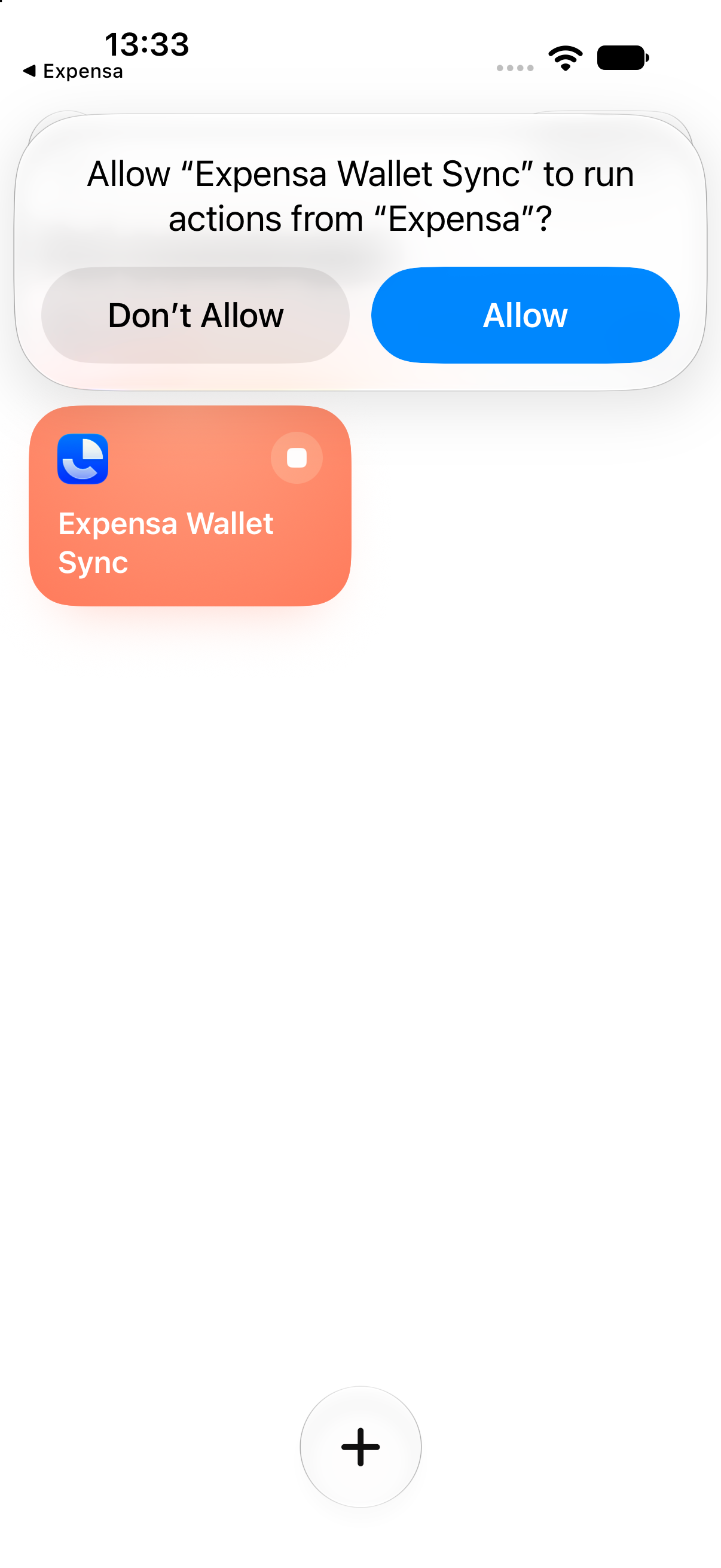
Знімки українського інтерфейсу Expensa та «Команд» на iPhone 18 Pro зроблено 29 вересня 2026 року. Окремий системний запит дозволу на одному з них показано англійською. Якщо у вас iOS 26 або раніша версія, скористайтеся окремою інструкцією для ручної автоматизації транзакцій.
Потрібні Expensa, застосунок «Команди», налаштований Apple Pay, дозволені сповіщення Гаманця та простір, у який зберігати витрати. У Синхронізація Apple Pay можна змінити простір через Зберегти транзакції до.
Додайте Expensa Wallet Sync
В Expensa відкрийте Налаштування → Синхронізація Apple Pay → Імпорт транзакцій Apple Pay. Це налаштування для Apple Pay. Окремий пункт Імпорт подвійним дотиком призначений для чека, який зараз видно на екрані; для нього є своя інструкція.
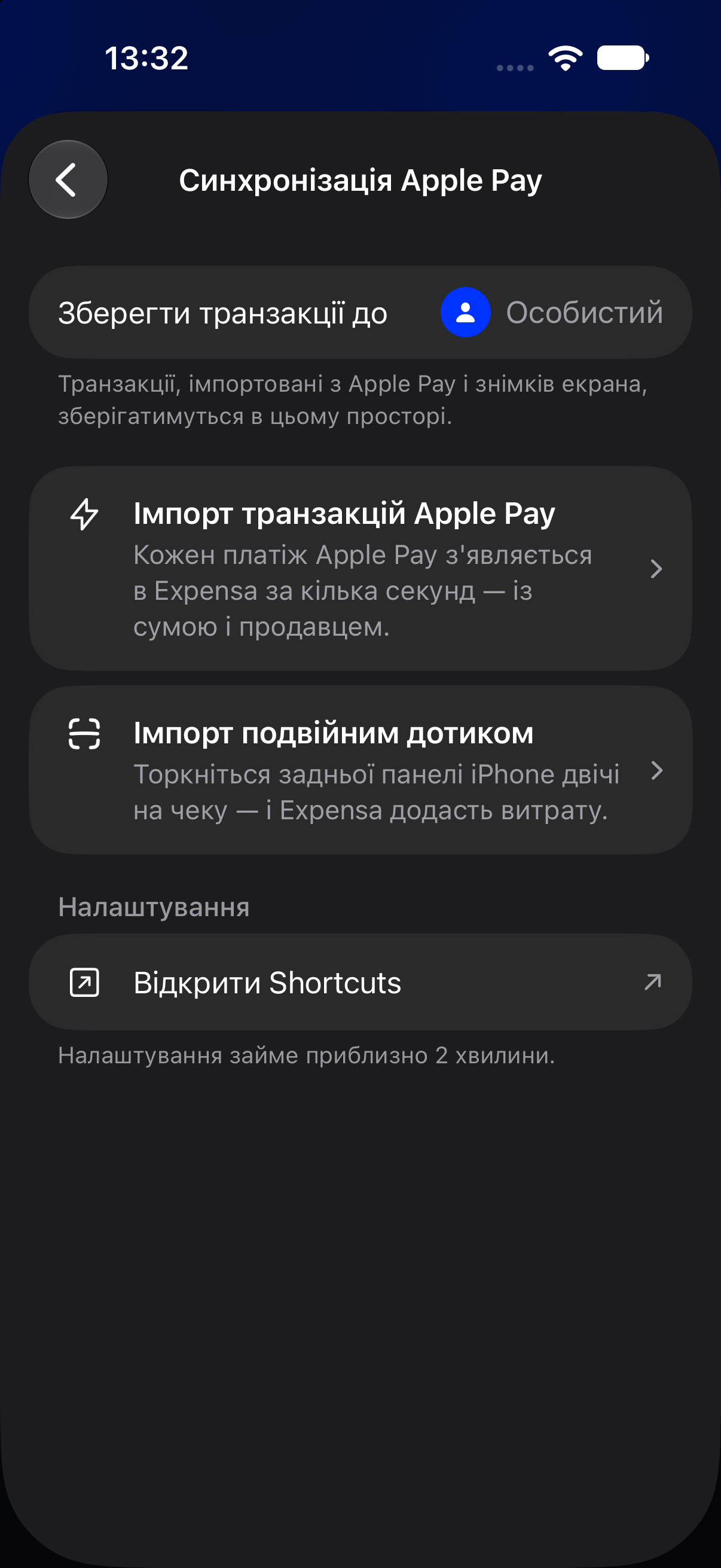
1. Додайте готову команду
Натисніть Додати команду в інструкції Expensa. Відкриється картка Expensa Wallet Sync у «Командах»; натисніть Додати команду ще раз. Для цього способу не потрібно вручну збирати дії чи вибирати картки.
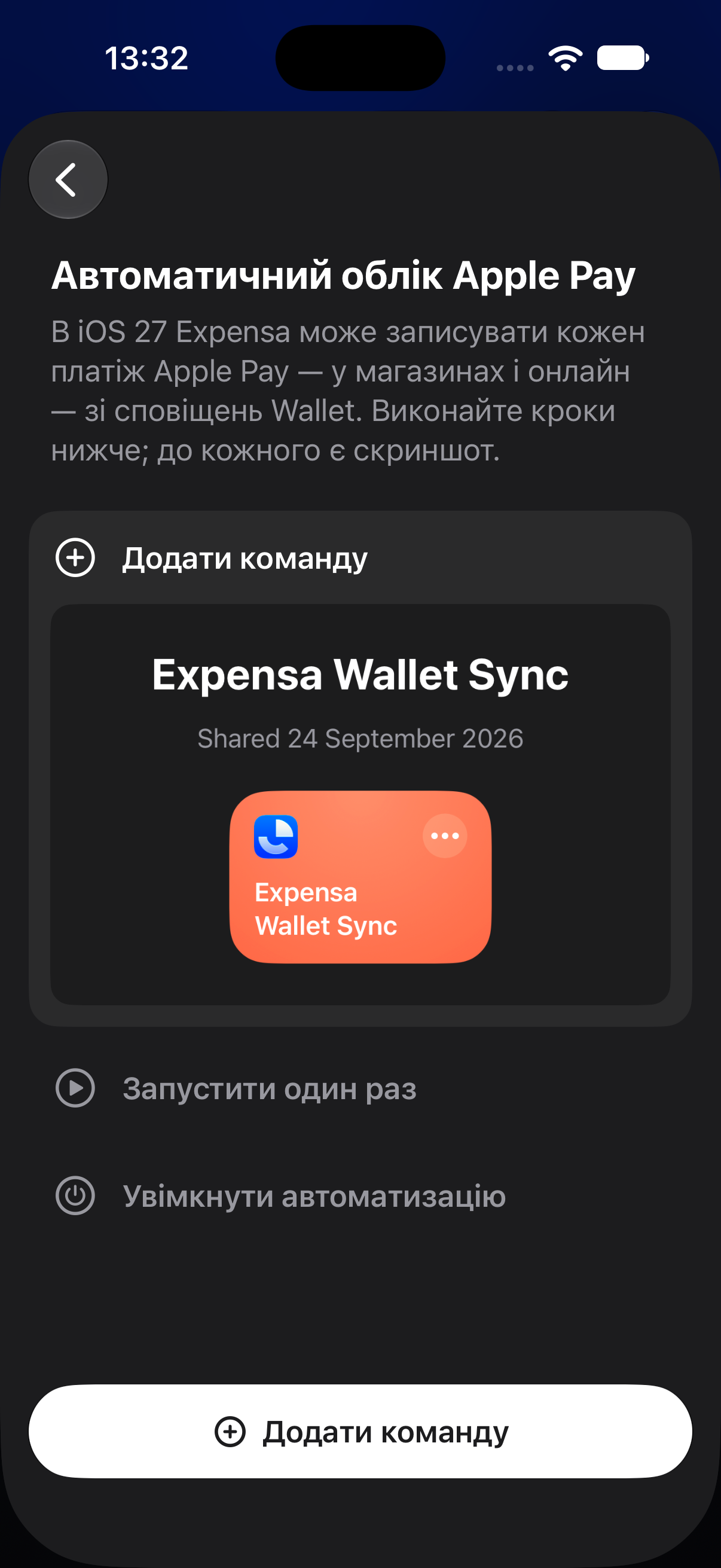
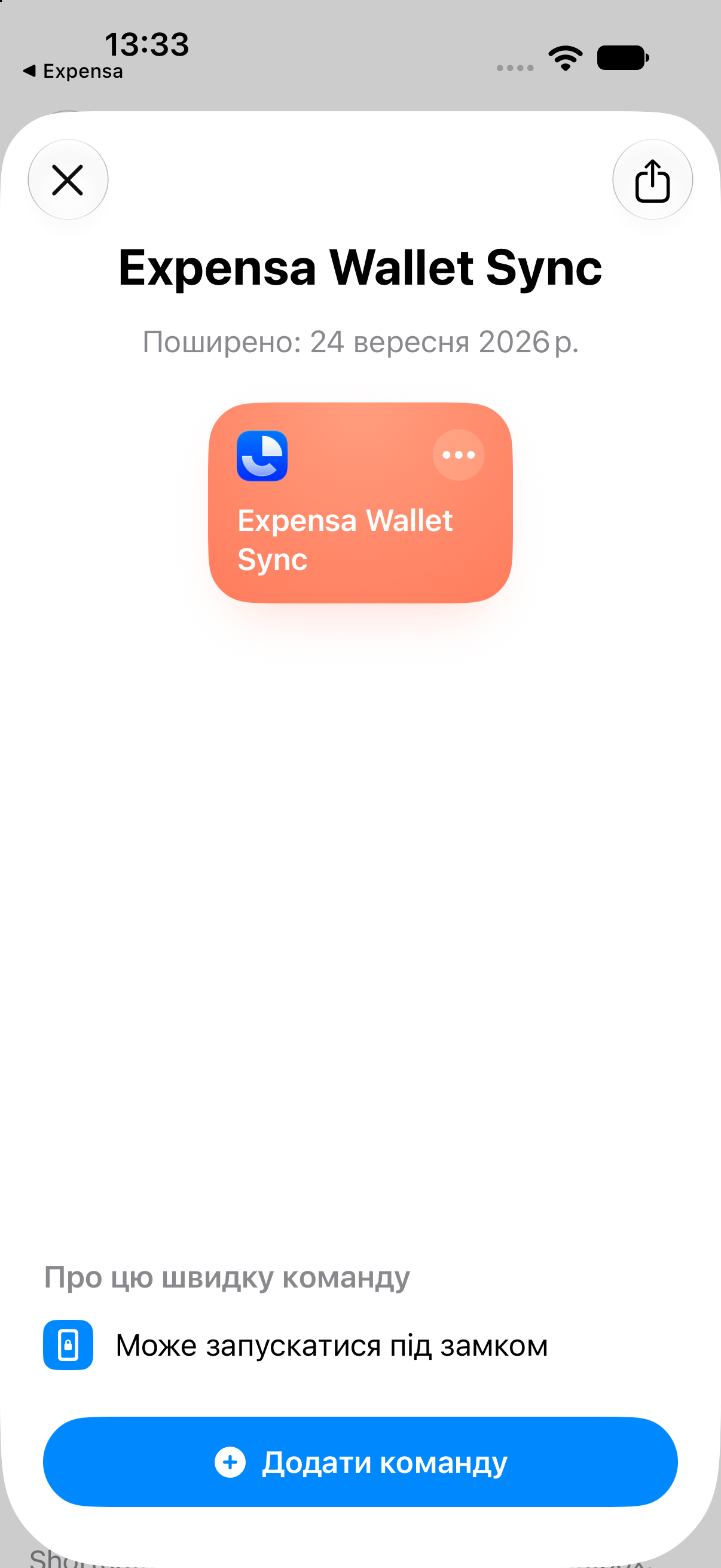
2. Запустіть команду один раз
Поверніться в Expensa, натисніть Запустити один раз і дозвольте команді виконувати дії Expensa. Перший запуск перевіряє зв’язок і показує запит дозволу до наступної оплати. Якщо застосунок не підтвердив перевірку, запустіть команду ще раз і поверніться до інструкції.
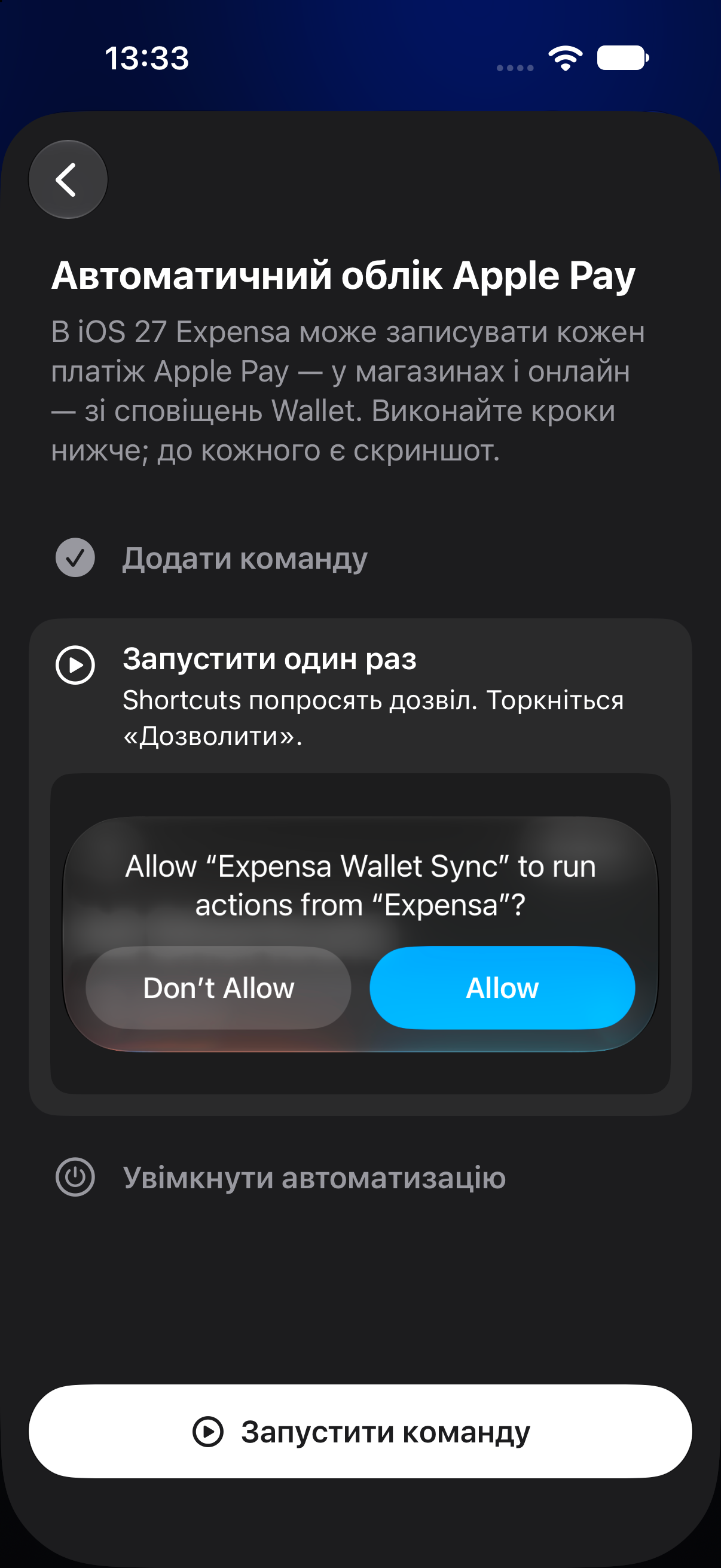
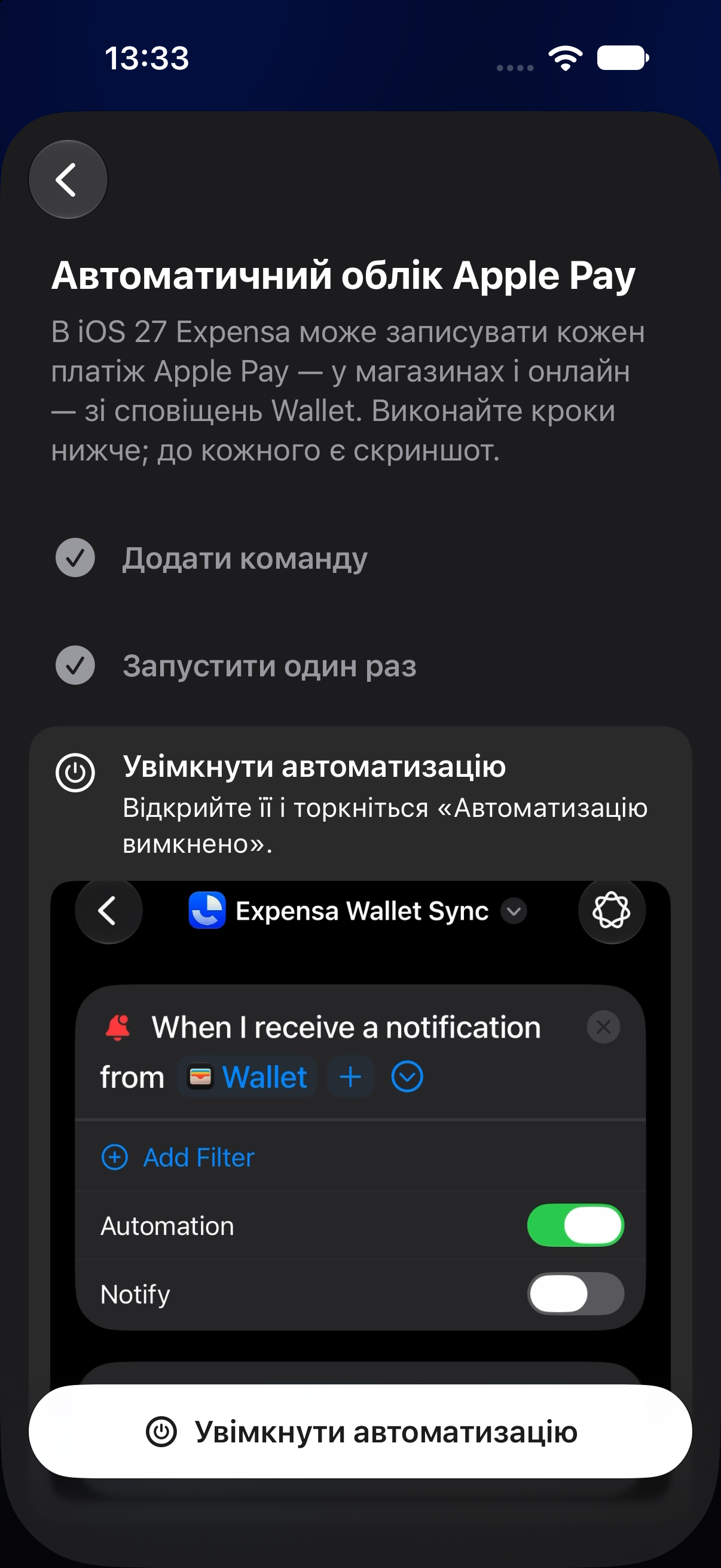
3. Увімкніть автоматизацію Гаманця
Натисніть Увімкнути автоматизацію в Expensa. У «Командах» відкрийте Expensa Wallet Sync та ввімкніть Автоматизація для тригера Коли мені надходить сповіщення від програми Wallet. Команда передає Expensa відомості зі сповіщення. Apple описує автоматизації за сповіщенням у «Командах». Перемикач Сповіщати на цьому екрані керує сповіщенням про запуск самої команди, а не дозволом Гаманця надсилати сповіщення.
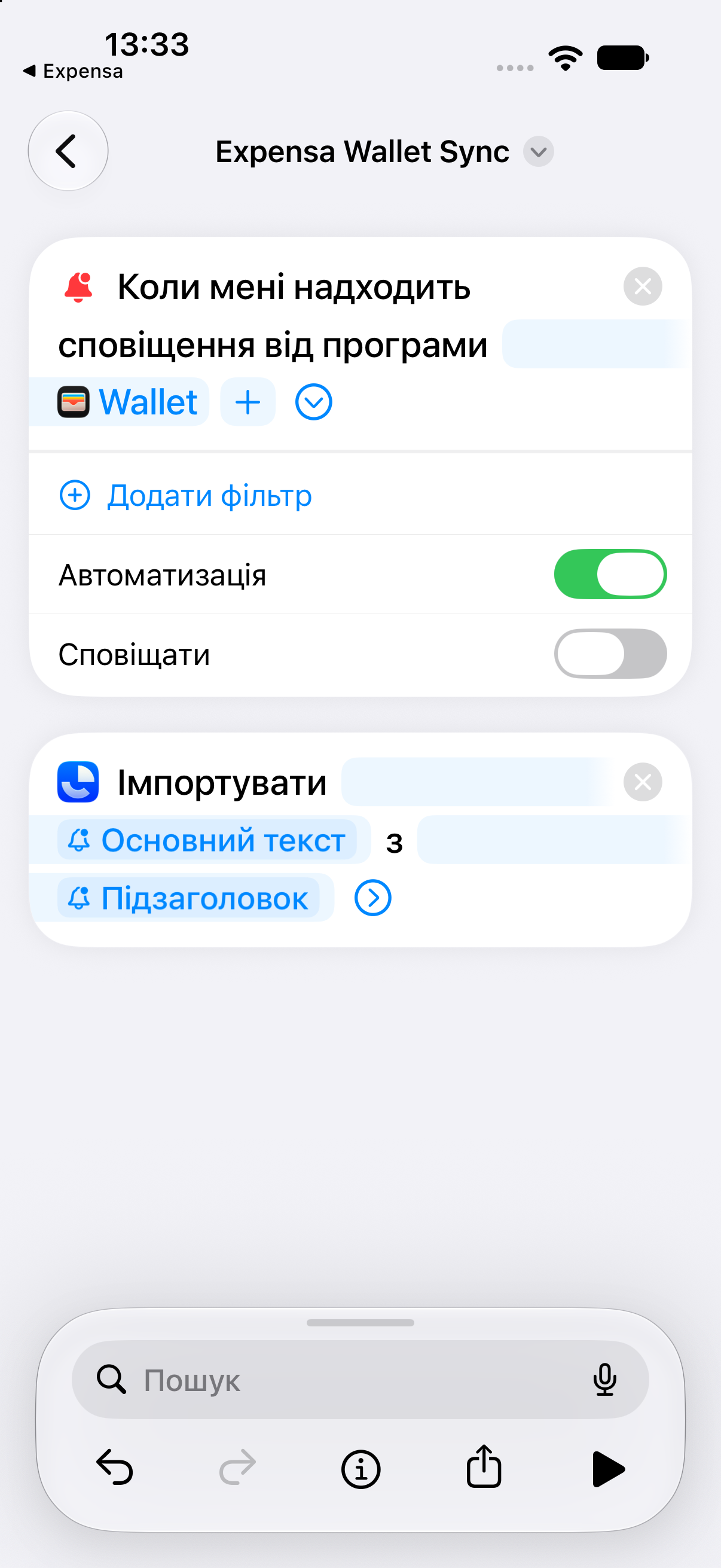
Для спрацювання Гаманець має надіслати сповіщення про оплату. Перевірте дозвіл на сповіщення й зробіть одну невелику реальну покупку, перш ніж покладатися на автоматизацію. Симулятор підтверджує вигляд екранів налаштування, але не доводить, що ваш банк надсилає сповіщення для кожної картки й кожної оплати. Якщо в «Командах» уже працює стара автоматизація за транзакцією картки, після перевірки нового способу вимкніть один із них, щоб не отримати дублікати.
Expensa для iPhone Автоматичний облік витрат Apple Pay, голосове введення та бюджети. Безкоштовне завантаження в App Store. ЗавантажитиЯкщо оплату не записано
Переконайтеся, що команду додано, Автоматизація увімкнено, а Гаманець справді показав сповіщення про транзакцію. Якщо перший тест не пройшов, знову відкрийте інструкцію Expensa й повторіть Запустити один раз. Перевірте простір у Зберегти транзакції до та можливі повідомлення про помилку. Готівка, банківські перекази й покупки без потрібного сповіщення потребують іншого способу внесення.
Автоматизація працює лише для майбутніх оплат. Якщо потрібні старі покупки, завантажте виписку за потрібний період у своєму банку.
Читати далі
Усі пости- Додатки для ведення бюджету на iPhone в Україні: 5 варіантів Порівняй Expensa, Monefy, Saldo, Money Manager і Spendee за способом запису витрат, початком бюджетного циклу та безкоштовними лімітами.
- 5 трекерів витрат для iPhone без підключення банку: добірка для України Expensa, Monefy, Saldo, Money Flow і Wallet: добірка для України з обліком витрат без підключення банку, українською мовою та поясненням платних функцій.
- Як імпортувати скриншот чека в Expensa подвійним дотиком до iPhone Додайте команду Expensa Scan Receipt і призначте її на подвійний дотик до задньої панелі iPhone, щоб перенести чек з екрана у витрати.
- Як налаштувати облік оплат Apple Pay в Expensa на iOS 26 і раніших версіях Створіть автоматизацію транзакцій Wallet у «Командах», передайте суму й продавця в Expensa та перевірте результат на реальній оплаті.
- Безкоштовні трекери витрат для iPhone: функції та обмеження Що безкоштовно в Dime, Monefy, Spendee, Wallet та Expensa: бюджет, кількість рахунків, Apple Pay, повторювані витрати й експорт.
- Як вести облік витрат на iPhone без підключення банку Які витрати можна записувати через Apple Pay, для яких потрібна виписка або ручний запис і що відсутність банківського підключення означає для приватності.
Досить рахувати вручну.
Почни розуміти свої гроші.
Записуй покупки через Apple Pay після налаштування, додавай витрати голосом і стеж за залишком бюджету.
Завантажити для iPhone