Як налаштувати облік оплат Apple Pay в Expensa на iOS 26 і раніших версіях
Створіть автоматизацію транзакцій Wallet у «Командах», передайте суму й продавця в Expensa та перевірте результат на реальній оплаті.
Завантажити застосунокКоротка відповідь: Ця інструкція призначена для iOS 26 і раніших версій. У застосунку «Команди» створіть автоматизацію Wallet Transaction для потрібних карток, виберіть негайний запуск і передайте суму та продавця в дію Expensa Tap to Pay Automation. На iOS 27 або новішій потрібна інша інструкція з готовою командою Expensa Wallet Sync.
Автоматизація може записувати нові оплати Apple Pay, для яких спрацьовує тригер вибраної картки. Вона не переносить минулі транзакції та не гарантує запису кожного платежу. Знімки нижче показують англійські назви пунктів у старішому інтерфейсі «Команд»; переклад назв на вашому iPhone може відрізнятися. Відео над статтею також англійською.
Що знадобиться
- iPhone з налаштованим Apple Pay;
- Expensa;
- застосунок «Команди» на iPhone.
Закладіть кілька хвилин на створення автоматизації та перевірку. Якщо потрібні старі покупки, завантажте виписку за потрібний період у своєму банку. Автоматизація не додасть їх заднім числом.
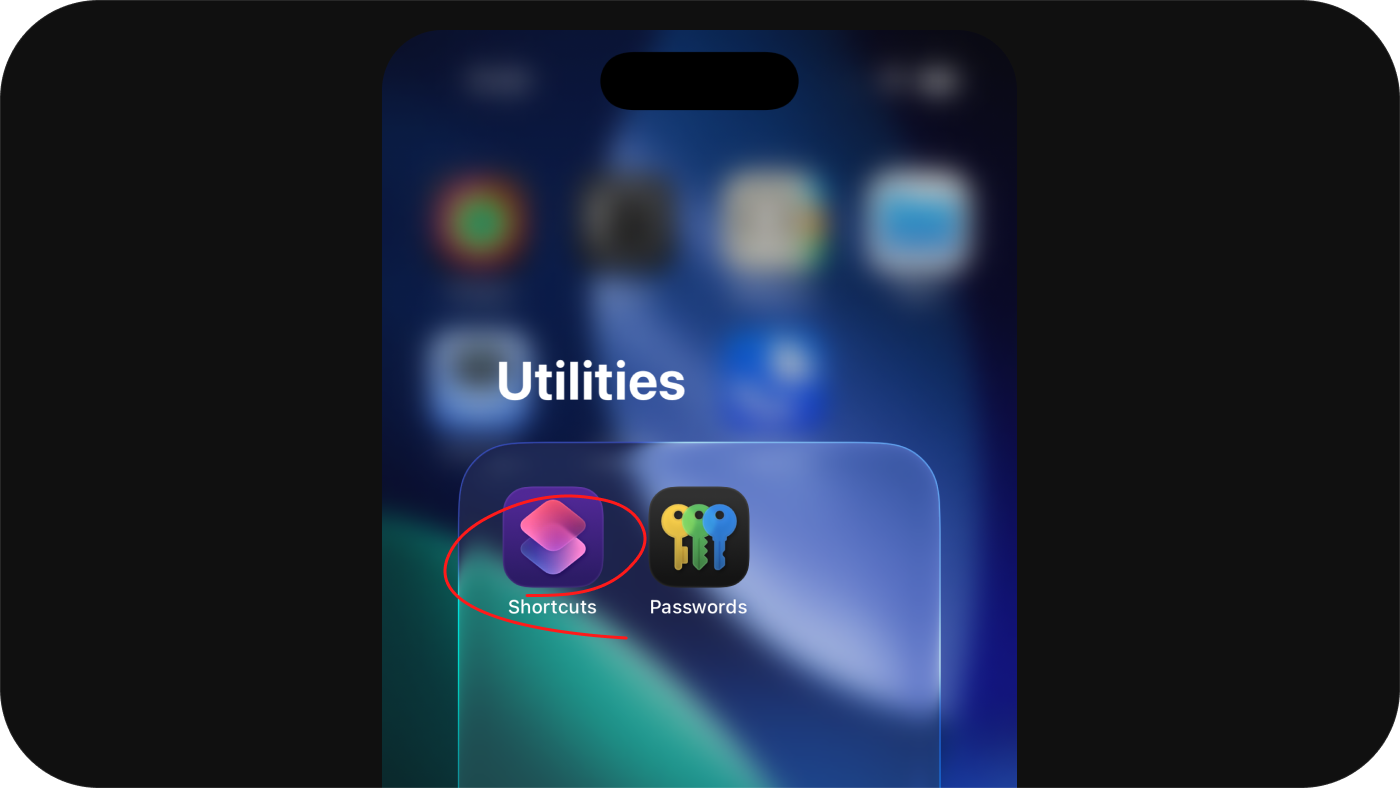
Крок 1. Відкрийте «Команди»
Знайдіть застосунок «Команди» на iPhone та відкрийте його.
Крок 2. Створіть автоматизацію
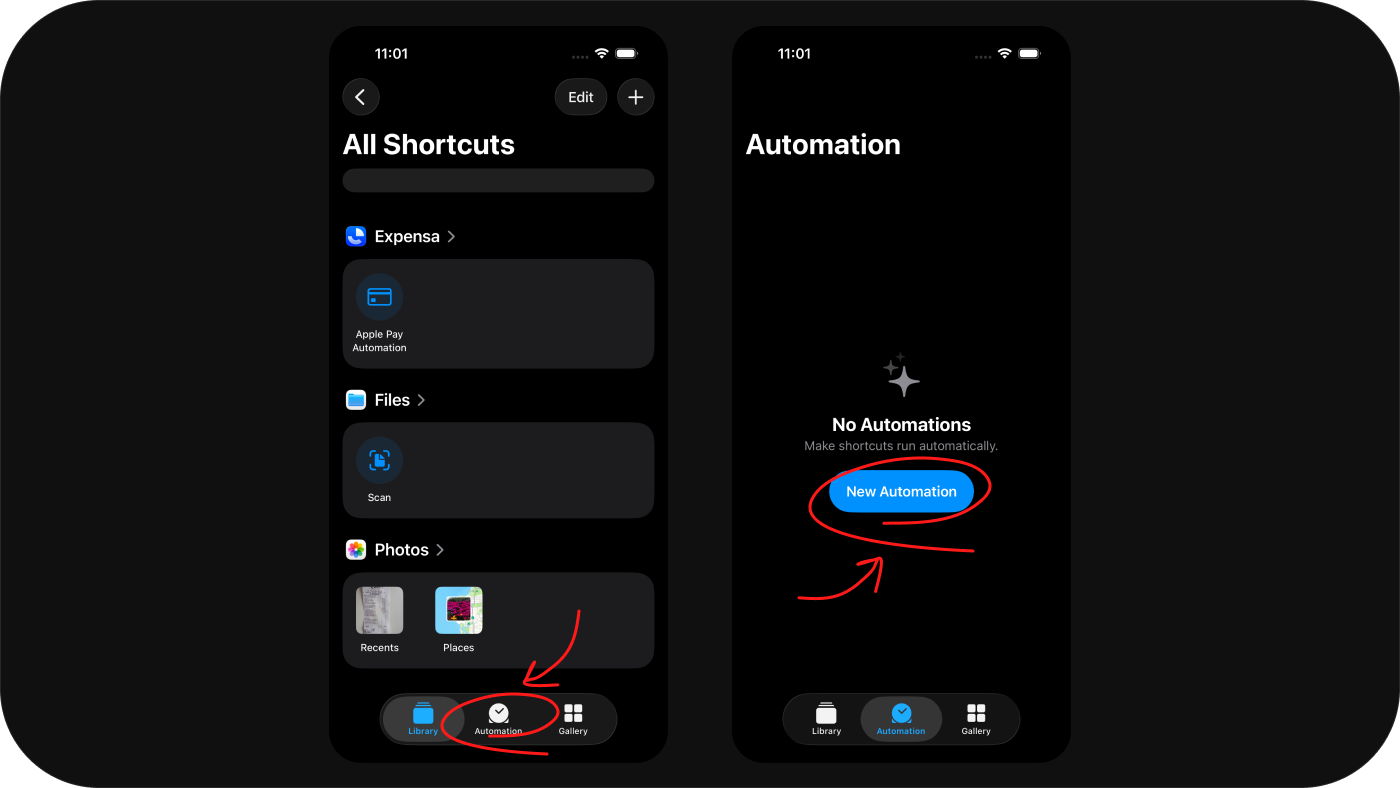
Відкрийте вкладку Automation унизу екрана й натисніть New Automation.
Крок 3. Виберіть тригер Wallet Transaction
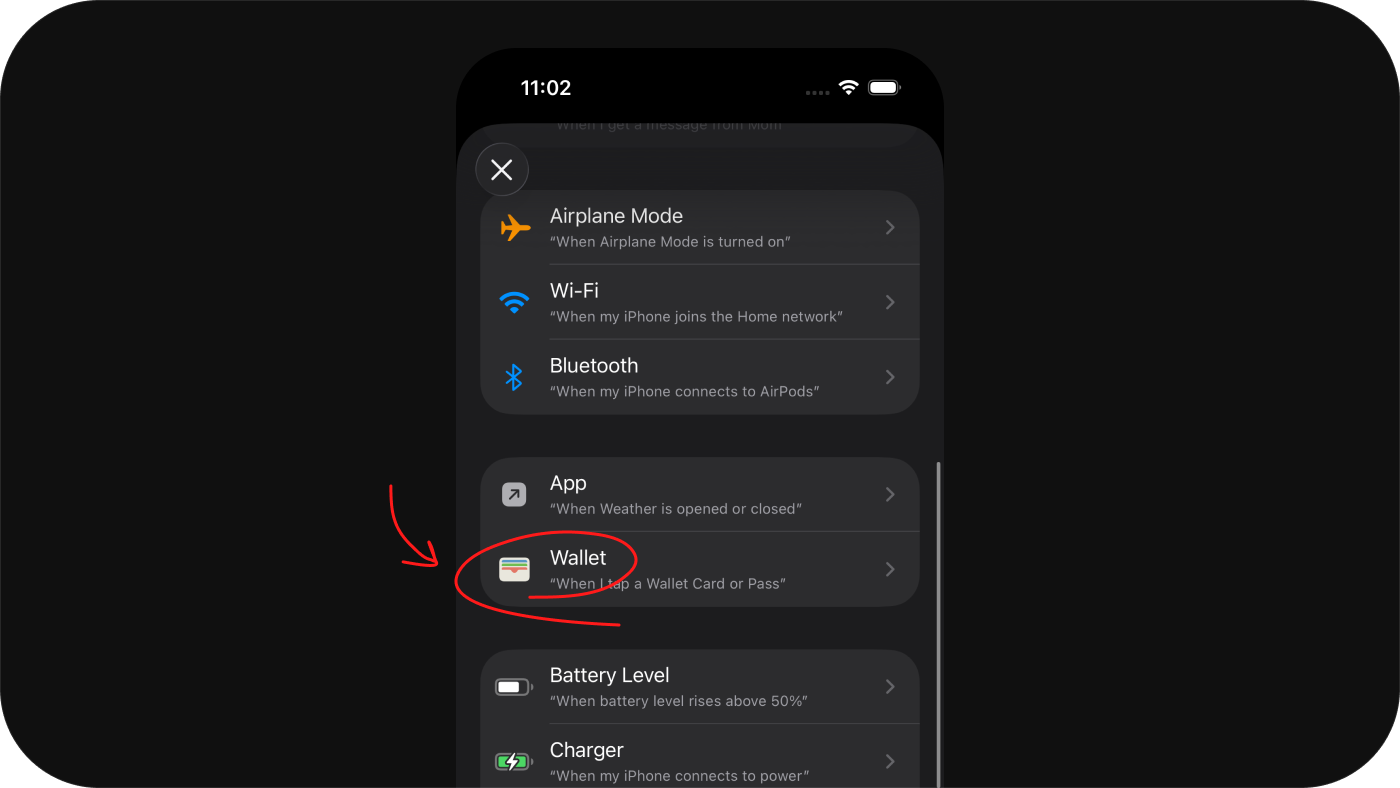
Знайдіть тригер транзакції Гаманця Wallet Transaction. Це сценарій для транзакції картки, а не автоматизація за сповіщенням Гаманця з iOS 27. Apple пояснює, які оплати картками можуть запустити таку автоматизацію.
Крок 4. Виберіть картки й негайний запуск
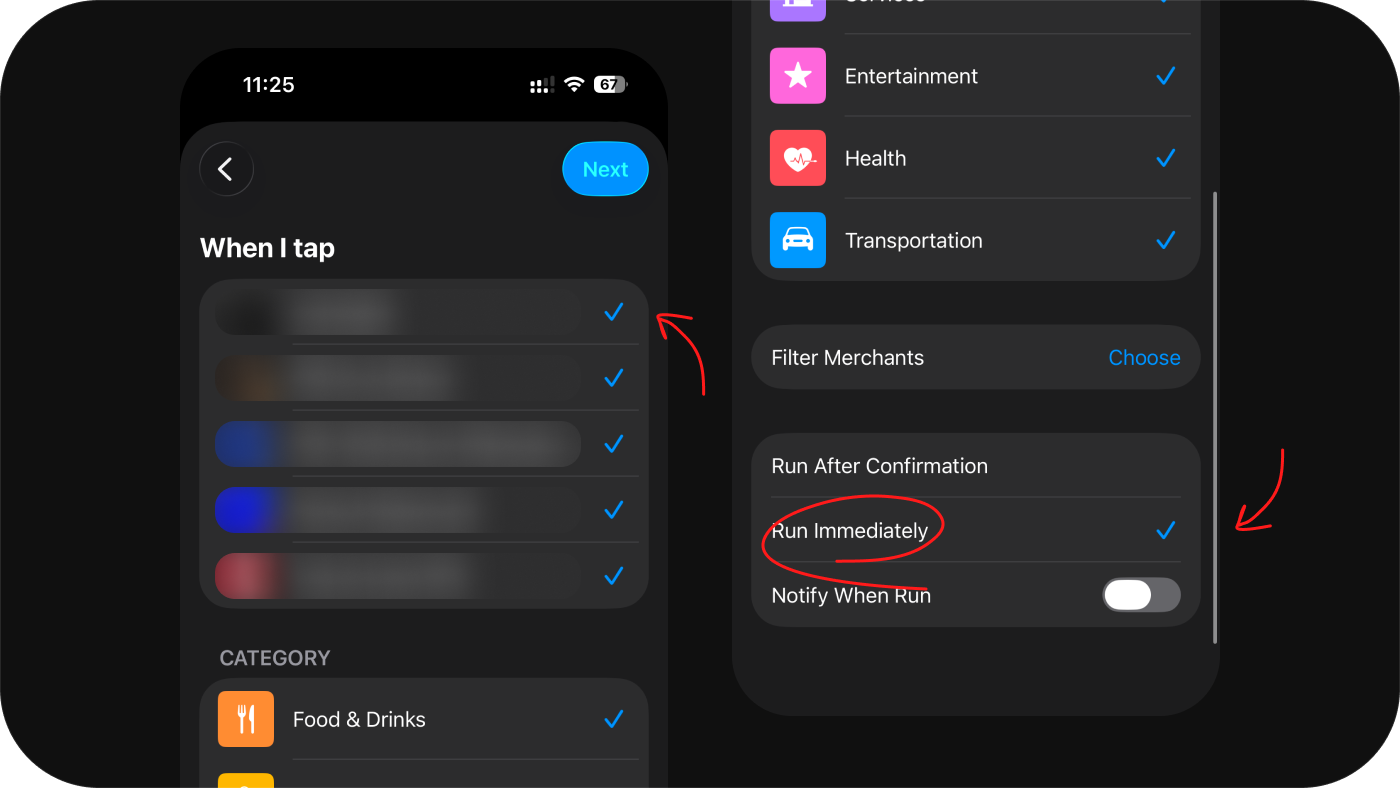
Позначте картки, які хочете відстежувати, і виберіть Run Immediately. Якщо залишити Run After Confirmation, «Команди» запитуватимуть підтвердження перед запуском. Негайний запуск прибирає цей крок для транзакцій, які підпадають під тригер.
Крок 5. Створіть нову команду
Коли застосунок запропонує вибрати дію автоматизації, натисніть Create New Shortcut. Відкриється редактор дій.
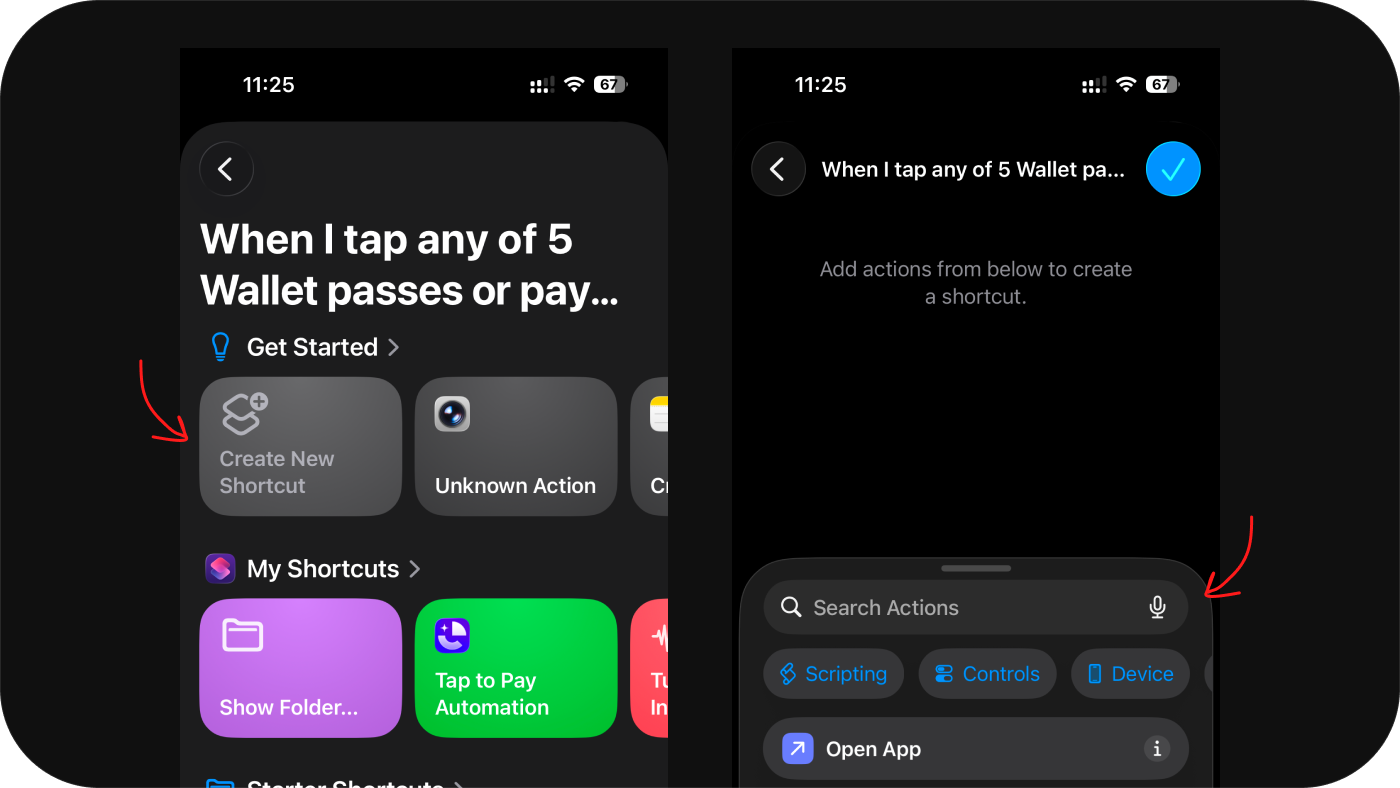
Крок 6. Додайте дію Expensa
У пошуку введіть Expensa або Tap to Pay Automation і виберіть цю дію. Вона отримуватиме дані транзакції.
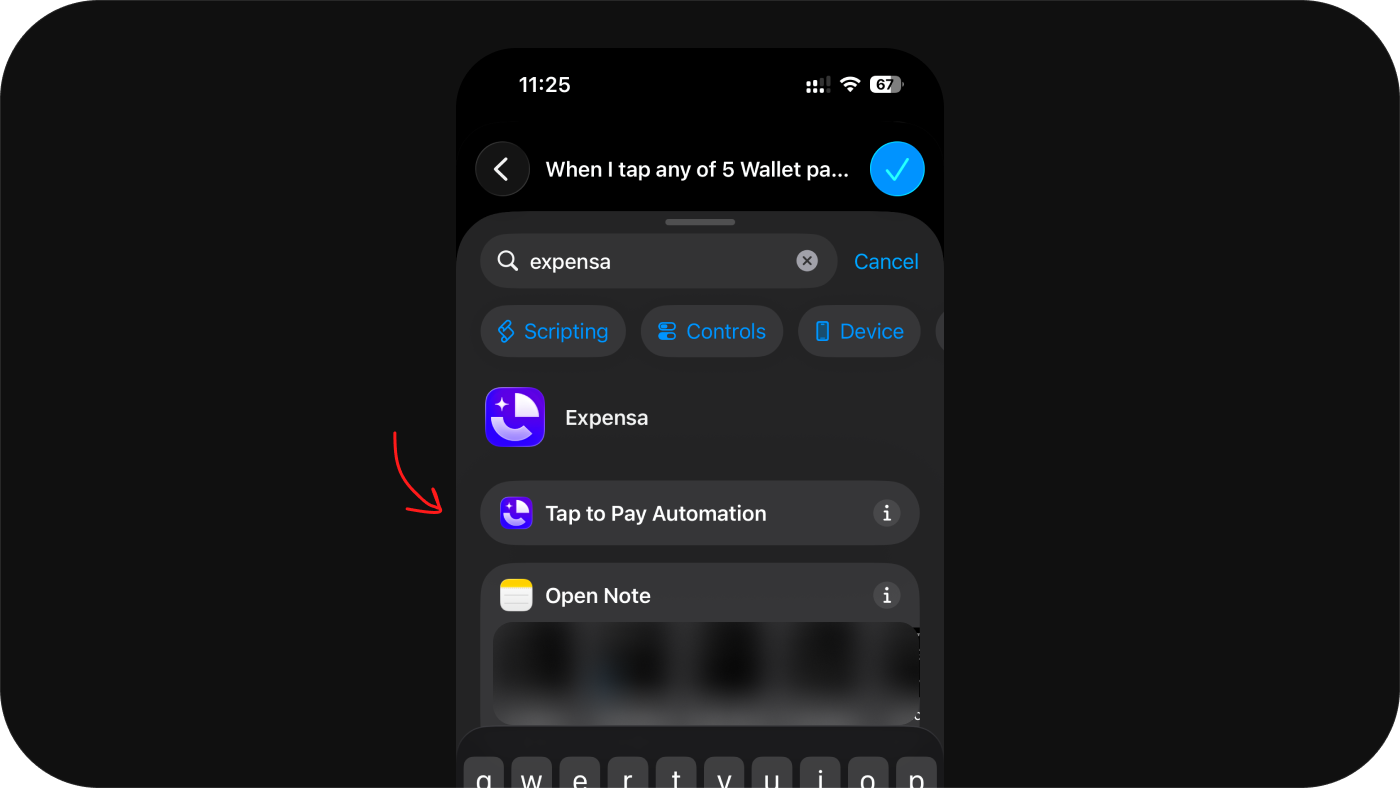
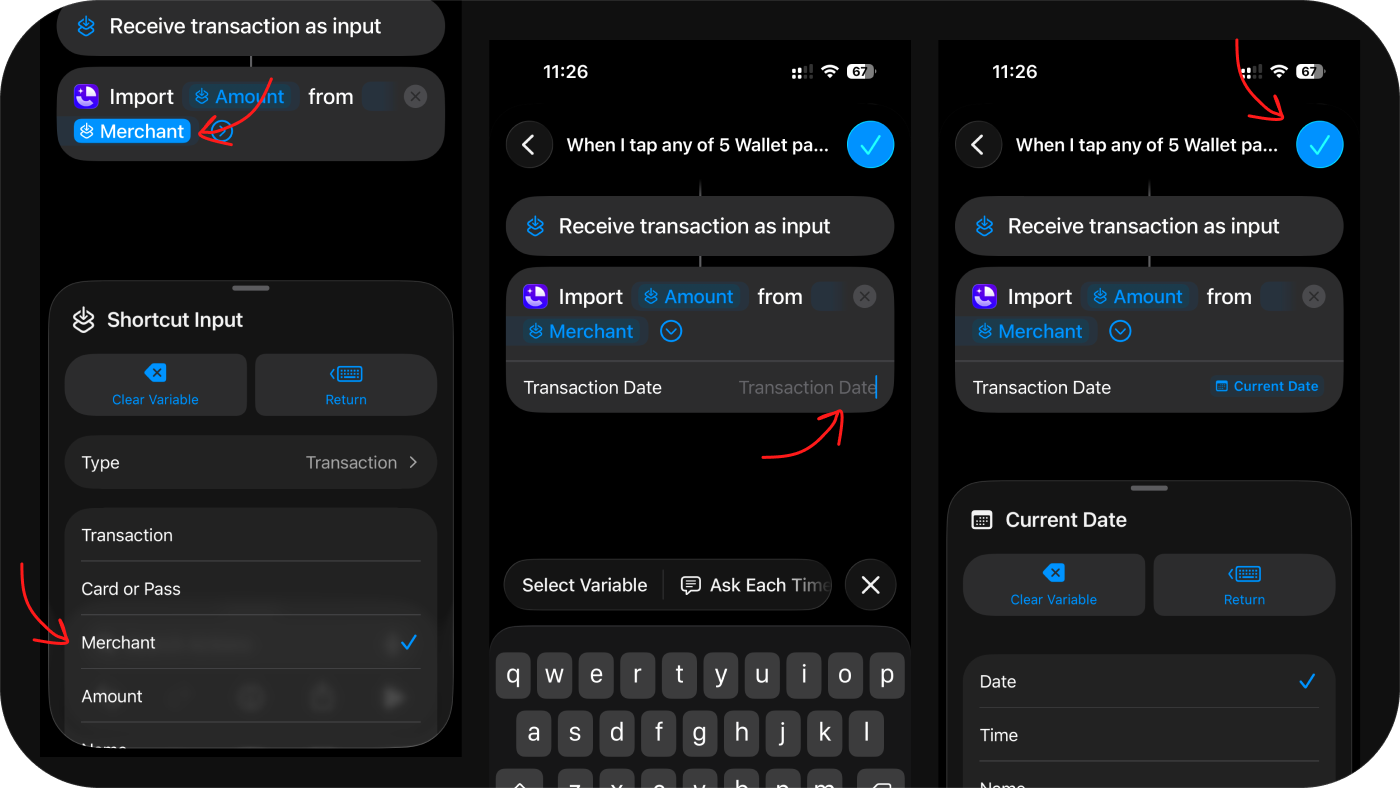
Крок 7. Зіставте поля транзакції
Торкніться кожного поля дії, виберіть Variable → Shortcut Input і відповідне поле тригера:
- Transaction Amount → Amount;
- Merchant Name → Merchant Name;
- Transaction Date → Date, якщо доступне.
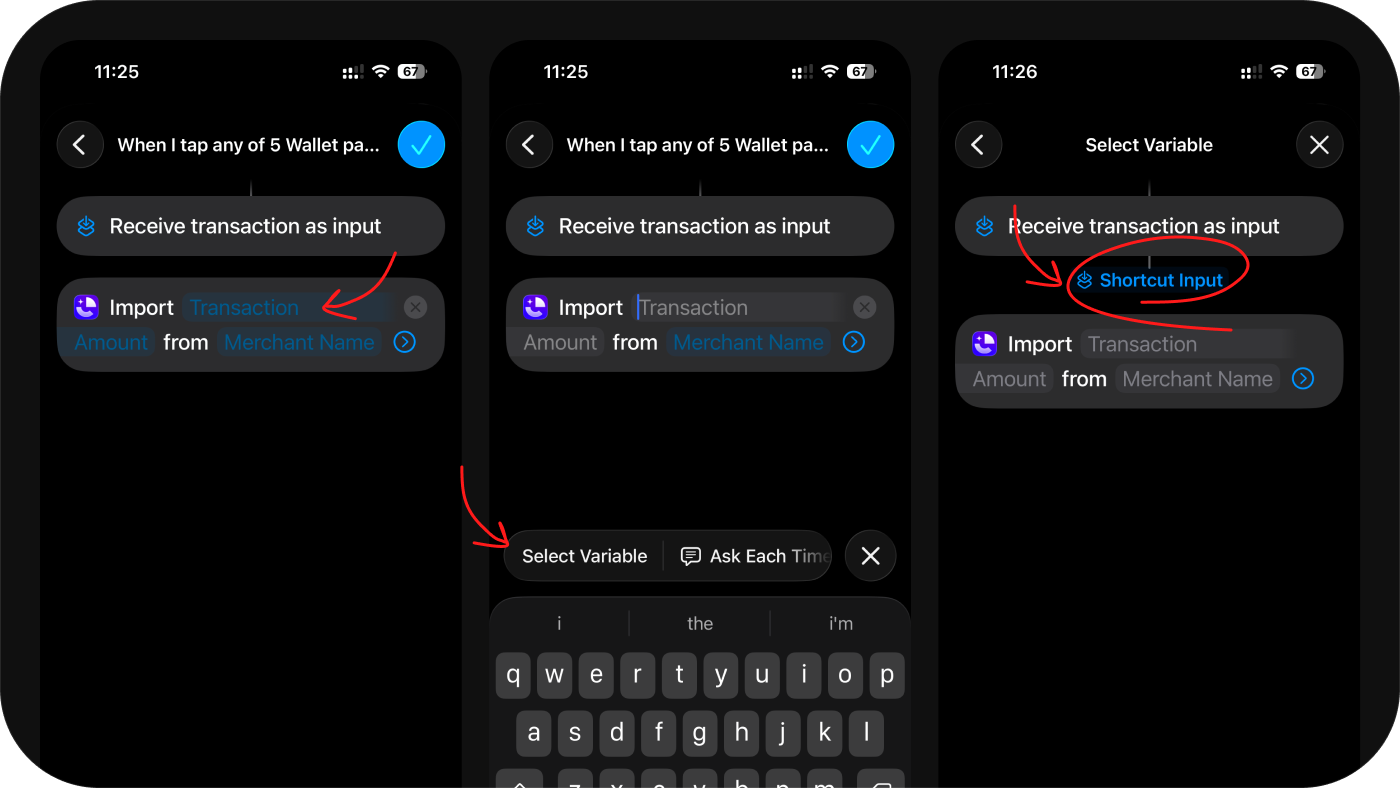
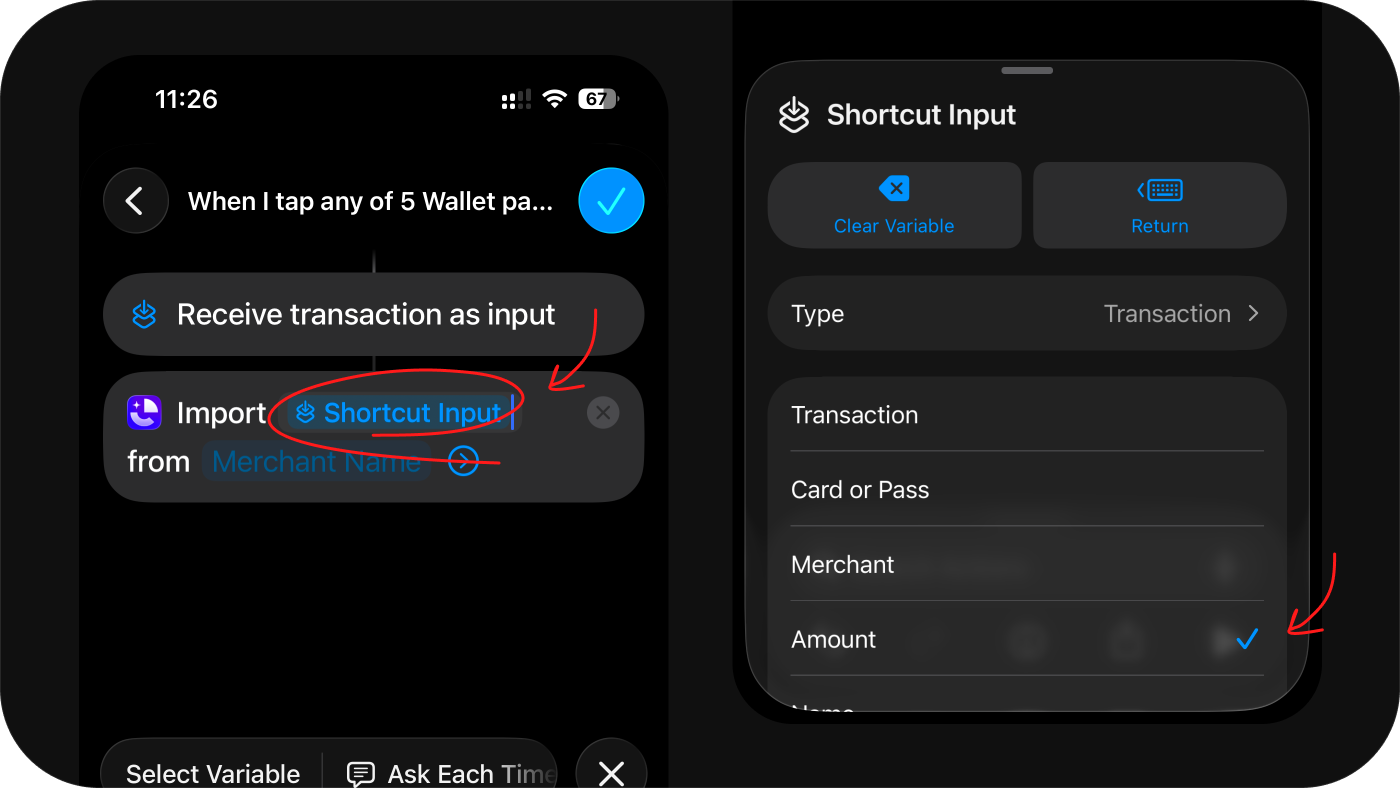
Крок 8. Збережіть і перевірте
Натисніть Done. Зробіть одну невелику реальну оплату вибраною карткою, а потім перевірте в Expensa суму, продавця, дату й простір збереження. Лише після цього покладайтеся на автоматизацію.
Куди зберігаються витрати
Простір для нових імпортованих витрат можна вибрати в Expensa через Settings → Apple Pay Sync → Save transactions to.
Якщо щось не працює
Щоразу потрібне підтвердження. Перевірте, чи для автоматизації вибрано Run Immediately.
Транзакції не з’являються. Переконайтеся, що потрібну картку вибрано, тригер спрацював, а поля дії Expensa отримують правильні змінні. Якщо поле показує No Variable, призначте його знову.
Немає дії Tap to Pay Automation. Переконайтеся, що Expensa встановлено, і відкрийте застосунок хоча б раз перед повторним пошуком у «Командах».
Після переходу на iOS 27 з’явилися дублікати. Перевірте новий сценарій за сповіщенням Wallet і після успішного тесту вимкніть стару автоматизацію, якщо обидві записують ту саму оплату.
Читати далі
Усі пости- Додатки для ведення бюджету на iPhone в Україні: 5 варіантів Порівняй Expensa, Monefy, Saldo, Money Manager і Spendee за способом запису витрат, початком бюджетного циклу та безкоштовними лімітами.
- 5 трекерів витрат для iPhone без підключення банку: добірка для України Expensa, Monefy, Saldo, Money Flow і Wallet: добірка для України з обліком витрат без підключення банку, українською мовою та поясненням платних функцій.
- Як імпортувати скриншот чека в Expensa подвійним дотиком до iPhone Додайте команду Expensa Scan Receipt і призначте її на подвійний дотик до задньої панелі iPhone, щоб перенести чек з екрана у витрати.
- Як налаштувати облік оплат Apple Pay в Expensa на iOS 27 Додайте готову команду Expensa Wallet Sync, дозвольте її дії та ввімкніть автоматизацію за сповіщенням Гаманця на iOS 27 і новіших версіях.
- Безкоштовні трекери витрат для iPhone: функції та обмеження Що безкоштовно в Dime, Monefy, Spendee, Wallet та Expensa: бюджет, кількість рахунків, Apple Pay, повторювані витрати й експорт.
- Як вести облік витрат на iPhone без підключення банку Які витрати можна записувати через Apple Pay, для яких потрібна виписка або ручний запис і що відсутність банківського підключення означає для приватності.
Досить рахувати вручну.
Почни розуміти свої гроші.
Записуй покупки через Apple Pay після налаштування, додавай витрати голосом і стеж за залишком бюджету.
Завантажити для iPhone