Як імпортувати скриншот чека в Expensa подвійним дотиком до iPhone
Додайте команду Expensa Scan Receipt і призначте її на подвійний дотик до задньої панелі iPhone, щоб перенести чек з екрана у витрати.
Завантажити застосунокКоротка відповідь: В Expensa відкрийте Налаштування → Синхронізація Apple Pay → Імпорт подвійним дотиком і додайте команду Expensa Scan Receipt. Потім у налаштуваннях iPhone відкрийте Доступність → Дотик → Back Tap → Подвійний дотик і виберіть цю команду. Коли на екрані відкритий чек, двічі торкніться задньої панелі iPhone. Команда зробить новий скриншот, розпізнає чек і додасть витрату до вибраного простору Expensa.
Так можна перенести чек із листа, підтвердження магазину чи іншого застосунку. Команда не шукає старі знімки в «Фото». Це окремий спосіб від автоматичного обліку оплат Apple Pay на iOS 27+.
Що робить команда
Готова команда послідовно виконує Take Screenshot → Scan Receipt Image. Expensa читає знімок, дістає реквізити транзакції та зберігає витрату у фоновому режимі. Якщо дозволені сповіщення Expensa, застосунок може повідомити про результат.
Команда знімає весь екран. Перед запуском залиште на ньому лише потрібний чек і сховайте номери рахунків, повідомлення чи інші зайві дані. Кожен запуск використовує ліміт сканування чеків вашого тарифу; після вичерпання ліміту імпорт завершиться помилкою.
Налаштуйте імпорт в Expensa
Відкрийте Налаштування → Синхронізація Apple Pay. Виберіть простір у Зберегти транзакції до, а потім натисніть Імпорт подвійним дотиком. Знімки нижче показують український інтерфейс на iPhone 18 Pro з iOS 27.
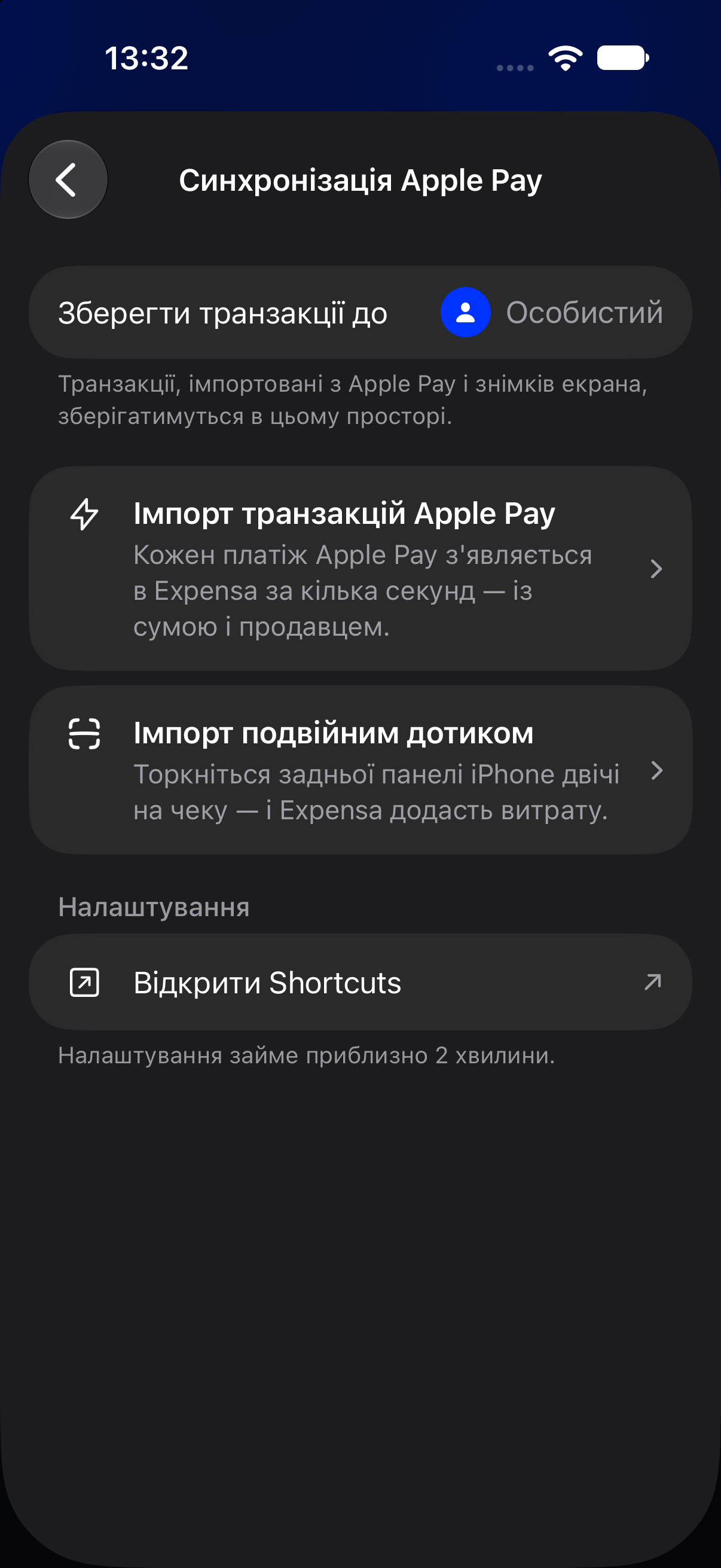
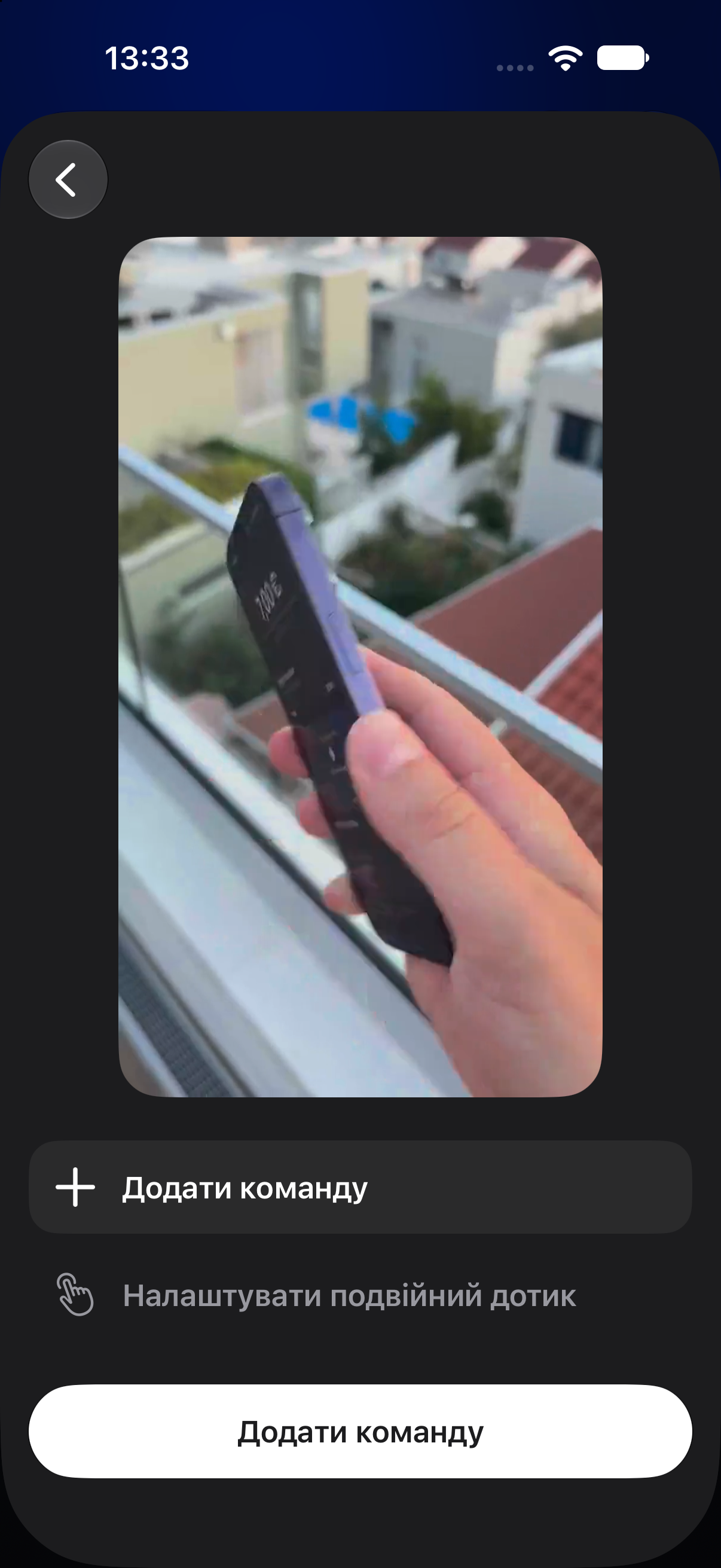
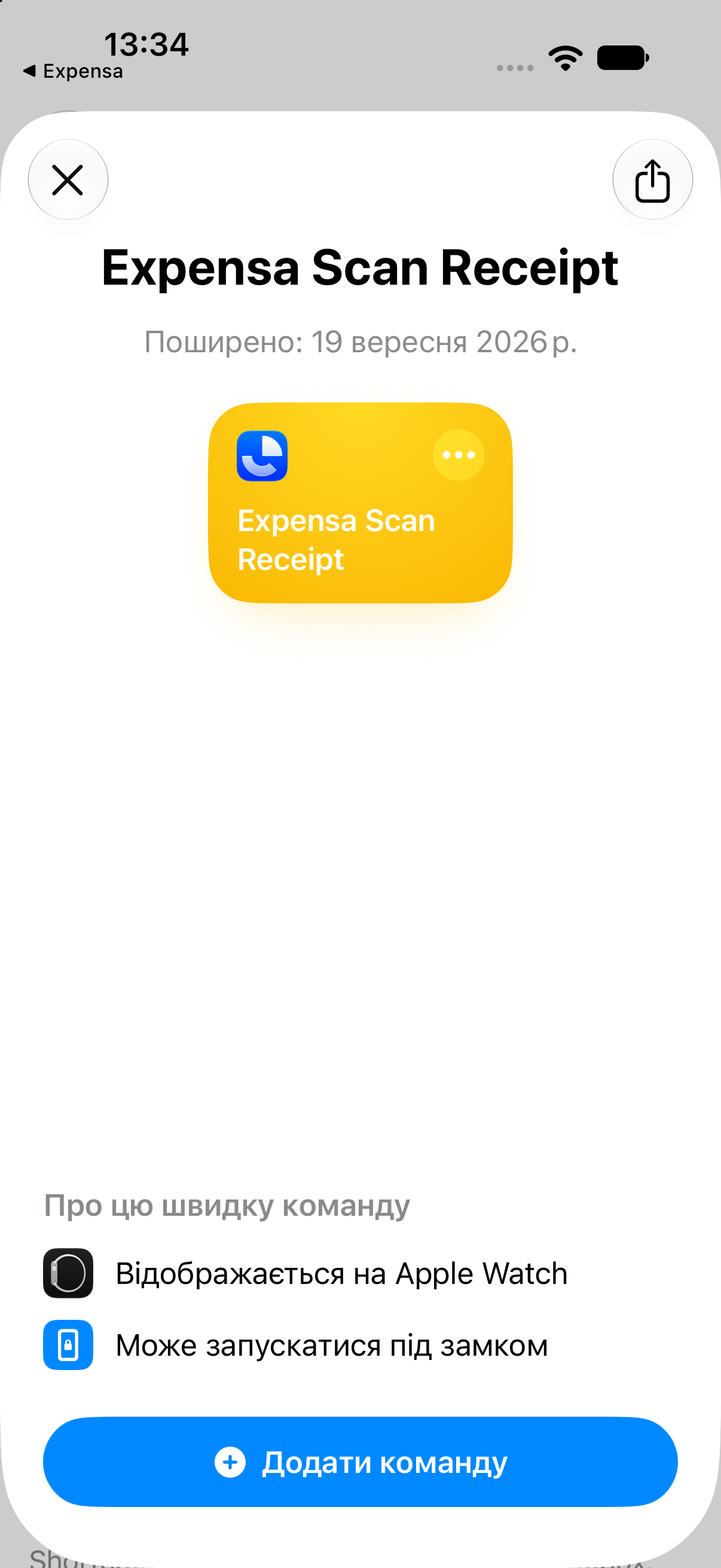
Натисніть Додати команду та додайте Expensa Scan Receipt у «Командах». Якщо спільна команда iCloud не відкривається, перевірте вхід в обліковий запис Apple і спробуйте ще раз з Expensa. Такий самий ланцюжок можна зібрати вручну: дія Take Screenshot, одразу після неї — дія Expensa Scan Receipt Image.
Expensa для iPhone Автоматичний облік витрат Apple Pay, голосове введення та бюджети. Безкоштовне завантаження в App Store. ЗавантажитиПризначте команду на дотик до задньої панелі
На iPhone відкрийте Налаштування → Доступність → Дотик → Back Tap → Подвійний дотик, прокрутіть до розділу «Команди» й виберіть Expensa Scan Receipt. Назва Back Tap може відрізнятися залежно від мови iOS. Apple пояснює, як призначити команду на Back Tap. Якщо подвійний дотик уже зайнятий, новий вибір замінить попередню дію; можна використати потрійний дотик.
Це те саме коротке відео налаштування, яке Expensa відкриває на кроці Back Tap. У записі меню iPhone англійською; відео можна зупинити на будь-якому кроці.
Під час першого запуску «Команди» можуть попросити дозвіл на дію Expensa. Надайте його, щоб наступні запуски завершувалися. Після імпорту відкрийте Expensa й перевірте дані: сканування може помилитися в сумі чи продавцеві.
Перевірте на одному чеку
- Відкрийте цифровий чек так, щоб були добре видимі продавець, підсумкова сума й дата. Приберіть із екрана зайві особисті дані.
- Двічі торкніться задньої панелі iPhone й дочекайтеся завершення команди. Якщо дозволені сповіщення Expensa, перевірте повідомлення про нову витрату.
- Відкрийте Expensa й перевірте простір, суму, валюту, продавця та дату. Виправте помилки розпізнавання. Якщо запису немає, запустіть Expensa Scan Receipt безпосередньо в «Командах», щоб побачити можливий запит дозволу чи помилку ліміту.
Обрізана сума, кілька підсумків або нечіткий знімок можуть дати неправильний результат. Фізичний Back Tap та імпорт реального чека для цієї статті не тестували.
Читати далі
Усі пости- Додатки для ведення бюджету на iPhone в Україні: 5 варіантів Порівняй Expensa, Monefy, Saldo, Money Manager і Spendee за способом запису витрат, початком бюджетного циклу та безкоштовними лімітами.
- 5 трекерів витрат для iPhone без підключення банку: добірка для України Expensa, Monefy, Saldo, Money Flow і Wallet: добірка для України з обліком витрат без підключення банку, українською мовою та поясненням платних функцій.
- Як налаштувати облік оплат Apple Pay в Expensa на iOS 26 і раніших версіях Створіть автоматизацію транзакцій Wallet у «Командах», передайте суму й продавця в Expensa та перевірте результат на реальній оплаті.
- Як налаштувати облік оплат Apple Pay в Expensa на iOS 27 Додайте готову команду Expensa Wallet Sync, дозвольте її дії та ввімкніть автоматизацію за сповіщенням Гаманця на iOS 27 і новіших версіях.
- Безкоштовні трекери витрат для iPhone: функції та обмеження Що безкоштовно в Dime, Monefy, Spendee, Wallet та Expensa: бюджет, кількість рахунків, Apple Pay, повторювані витрати й експорт.
- Як вести облік витрат на iPhone без підключення банку Які витрати можна записувати через Apple Pay, для яких потрібна виписка або ручний запис і що відсутність банківського підключення означає для приватності.
Досить рахувати вручну.
Почни розуміти свої гроші.
Записуй покупки через Apple Pay після налаштування, додавай витрати голосом і стеж за залишком бюджету.
Завантажити для iPhone